

热点与静态 IP 设置
热点与静态 IP 设置
当你连接 PocketClaw 热点后,可以通过浏览器访问 http://192.168.4.1 或 http://pocketclaw.local,进入网络配置页面。
如果需要修改 PocketClaw 的热点名称、热点密码,或者给 PocketClaw 连接的 WiFi 设置静态 IP,可以在页面中的「高级功能」里完成。
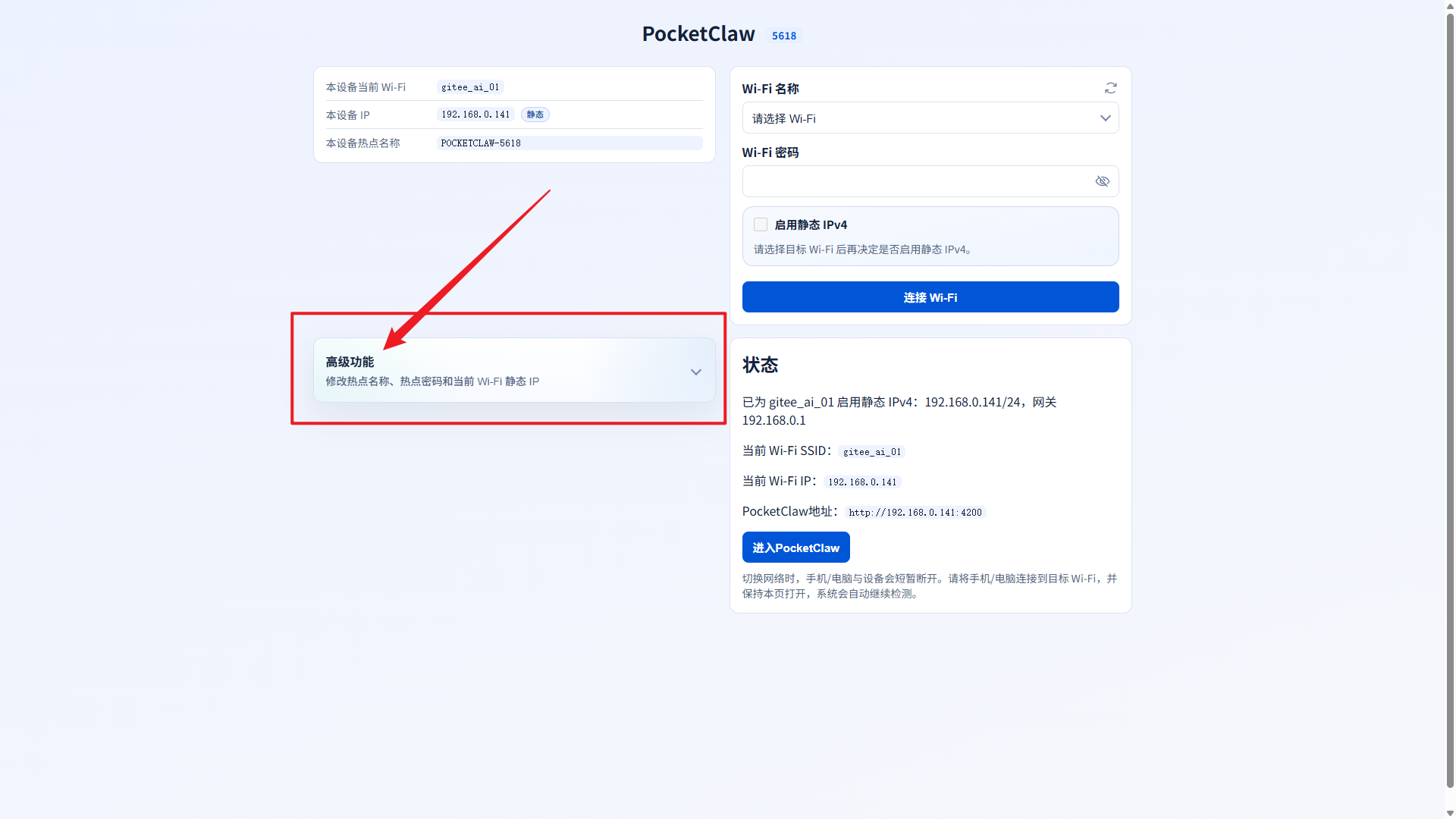
修改 PocketClaw 热点名称
目前支持用户自定义 PocketClaw 的热点名称,方便你区分多台设备,或者改成自己更容易识别的名字。
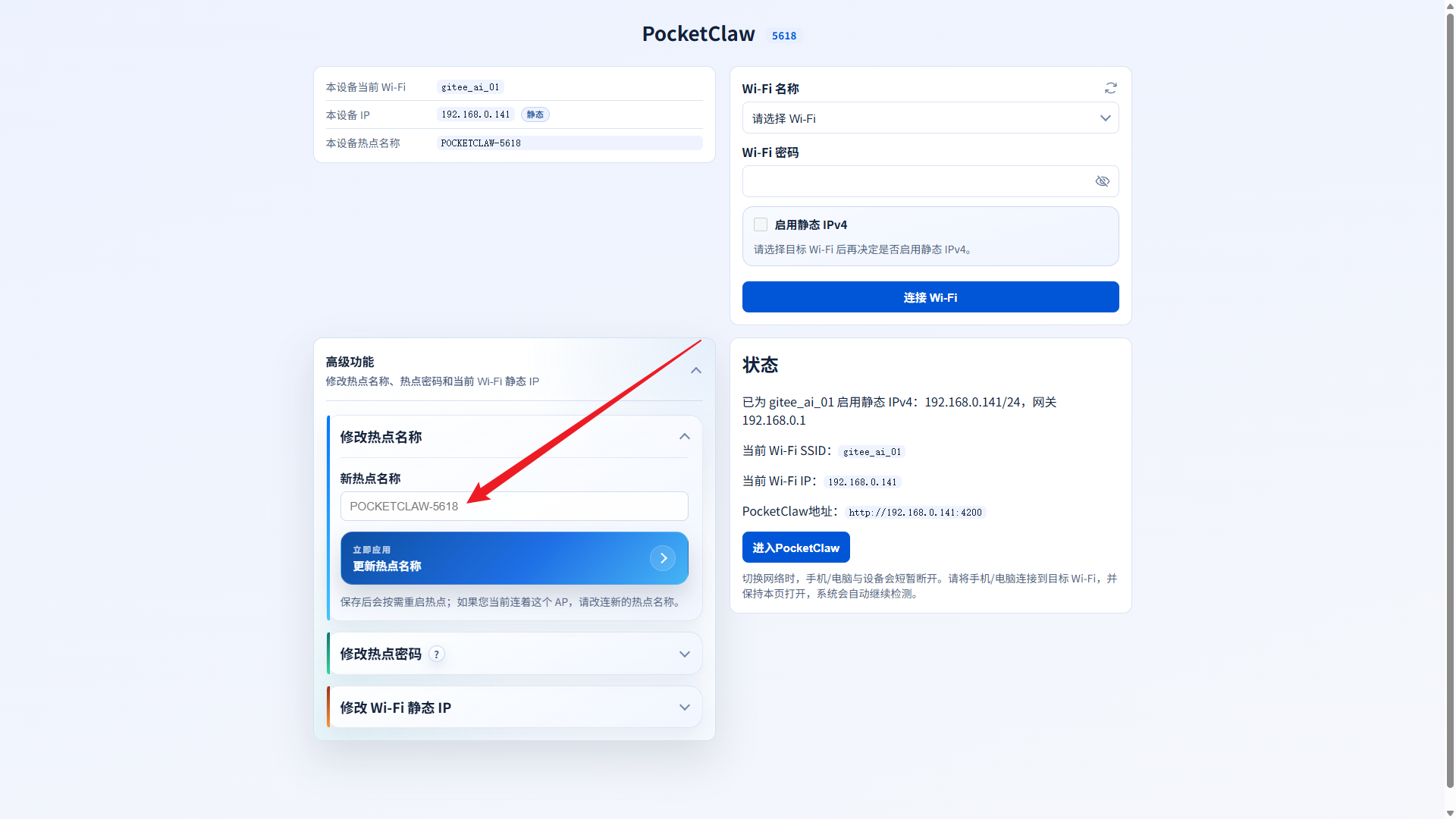
修改后请保存设置。保存成功后,PocketClaw 热点会按新的名称重新广播,手机或电脑需要重新连接新的热点名称。
如果你手边有多台 PocketClaw,建议在热点名称里加上设备用途或位置,例如"办公室 - 前台"或"仓库 -1 号机",后续会更容易识别。
修改 PocketClaw 热点密码
目前也支持修改 PocketClaw 的热点密码。修改后,后续再次连接这个热点时,就需要输入你设置的新密码。
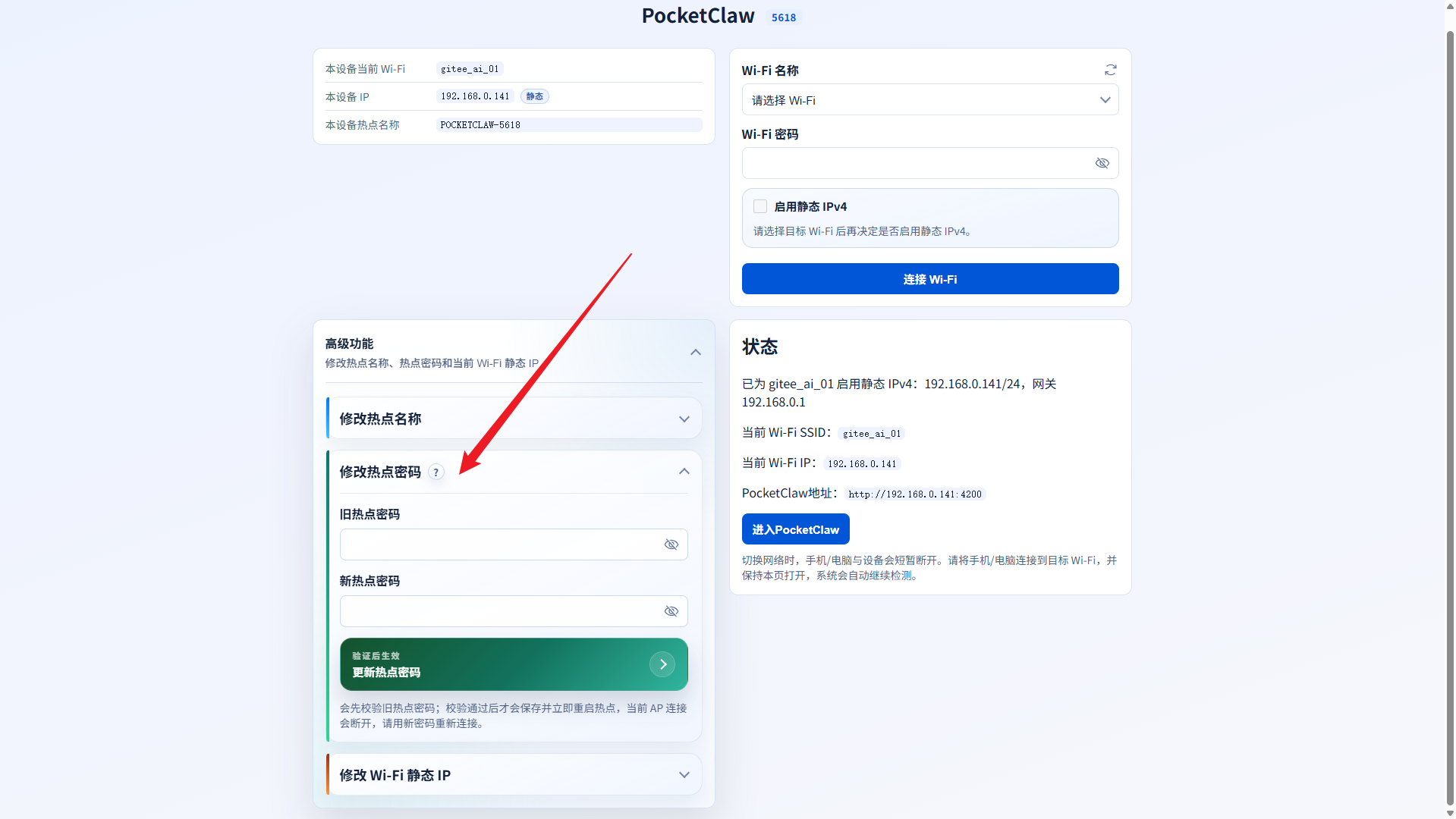
如果热点密码改完后忘记了,将无法继续通过热点进入配置页。这种情况下,可以使用设备背面的重置按钮,把热点密码恢复为默认值 pocketclaw。
给 PocketClaw 设置 WiFi 静态 IP
如果你希望 PocketClaw 在连接某个 WiFi 后,网页访问地址尽量保持固定,可以开启静态 IP。
静态 IP 有什么用
简单理解,静态 IP 就是让 PocketClaw 在连接同一个 WiFi 时,尽量一直使用同一个局域网地址,而不是每次断电重启后都可能换一个新地址。
这样做的好处是:
- 你更容易记住 PocketClaw 的局域网地址
- 设备关电后再通电,只要还是连接同一个 WiFi,分配到的局域网地址通常就不会变
- 你可以直接把这个局域网地址收藏到浏览器里,下次继续通过这个地址访问 PocketClaw
- 不容易出现断电后原来的地址失效,又得重新连接 PocketClaw 热点,再去
http://192.168.4.1查询地址的情况
因为我们平时访问 PocketClaw 网页端,本质上就是让手机或电脑和 PocketClaw 连接到同一个 WiFi,再通过这个局域网地址打开页面,所以开启静态 IP 后,后续访问会省事很多。
设置方法
开启静态 IP 功能后,PocketClaw 会在连接当前 WiFi 时分配并保留一个固定的局域网地址。
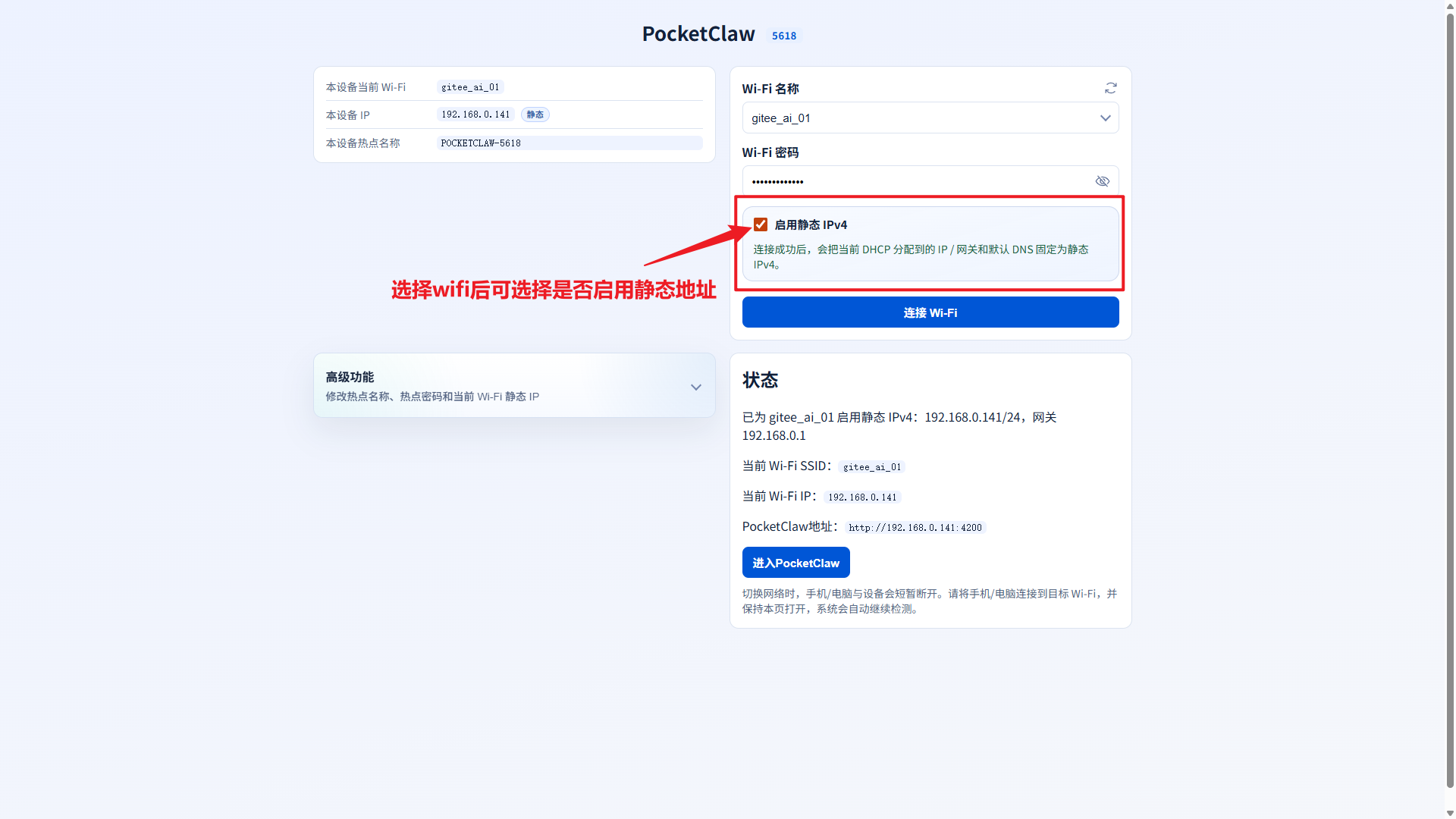
开启后,PocketClaw 连接这个 WiFi 时会使用固定下来的 IP 地址。下次设备断电后重新通电,只要还是连接同一个 WiFi,通常仍然可以继续使用这个 IP 地址访问网页端。
- 如果你经常通过局域网 IP 访问 PocketClaw,建议开启
- 开启后更方便收藏或记住访问地址
- 如果后续更换了 WiFi,新的网络环境下 IP 地址可能会重新变化,需要以实际页面显示为准
忘记热点密码后如何重置
如果你修改过 PocketClaw 的热点密码,但后来忘记了,可以通过设备背面的重置按钮恢复默认热点密码。
重置按钮位置
- 重置按钮在靠近 TF 卡槽的背面
- 它是一个黄色的金属按钮,位置比较隐蔽,容易被挡住,需要仔细看
- 按压时需要用牙签、取卡针或其他细小物件伸进去按下

重置步骤
- 保持 PocketClaw 处于通电状态
- 找到靠近 TF 卡槽背面的黄色金属按钮
- 使用细小物件按下该按钮
- 按下后,设备指示灯会持续显示蓝灯
- 继续等待,直到指示灯变为红蓝交替闪烁
当看到红蓝交替闪烁时,表示 PocketClaw 热点已重置成功。
此时热点密码会恢复为默认值 pocketclaw,你可以重新连接热点,再通过 http://192.168.4.1 或 http://pocketclaw.local 进入配置页面。
这一步主要用于恢复热点连接能力,方便你重新进入配置页。重置完成后,建议重新设置一个自己容易记住、同时又足够安全的热点密码。
 京公网安备11011502039387号