

调度器
调度器
PocketClaw 的调度器用于将智能体任务从“即时对话”升级为“定时执行”。
通过调度器,你可以让智能体按照固定周期自动运行,并把结果推送到指定渠道,无需人工触发。 本文以定时查询黄金价格为例,演示调度器的完整配置与使用流程。
典型使用场景
- 每日固定时间抓取并汇总行业资讯
- 周期性监控价格、库存或数据指标
- 定时生成报告并推送到团队沟通工具
- 夜间批量执行耗时任务
进入调度器
在 PocketClaw 中进入调度器页面,可以查看已有任务并创建新的定时任务。
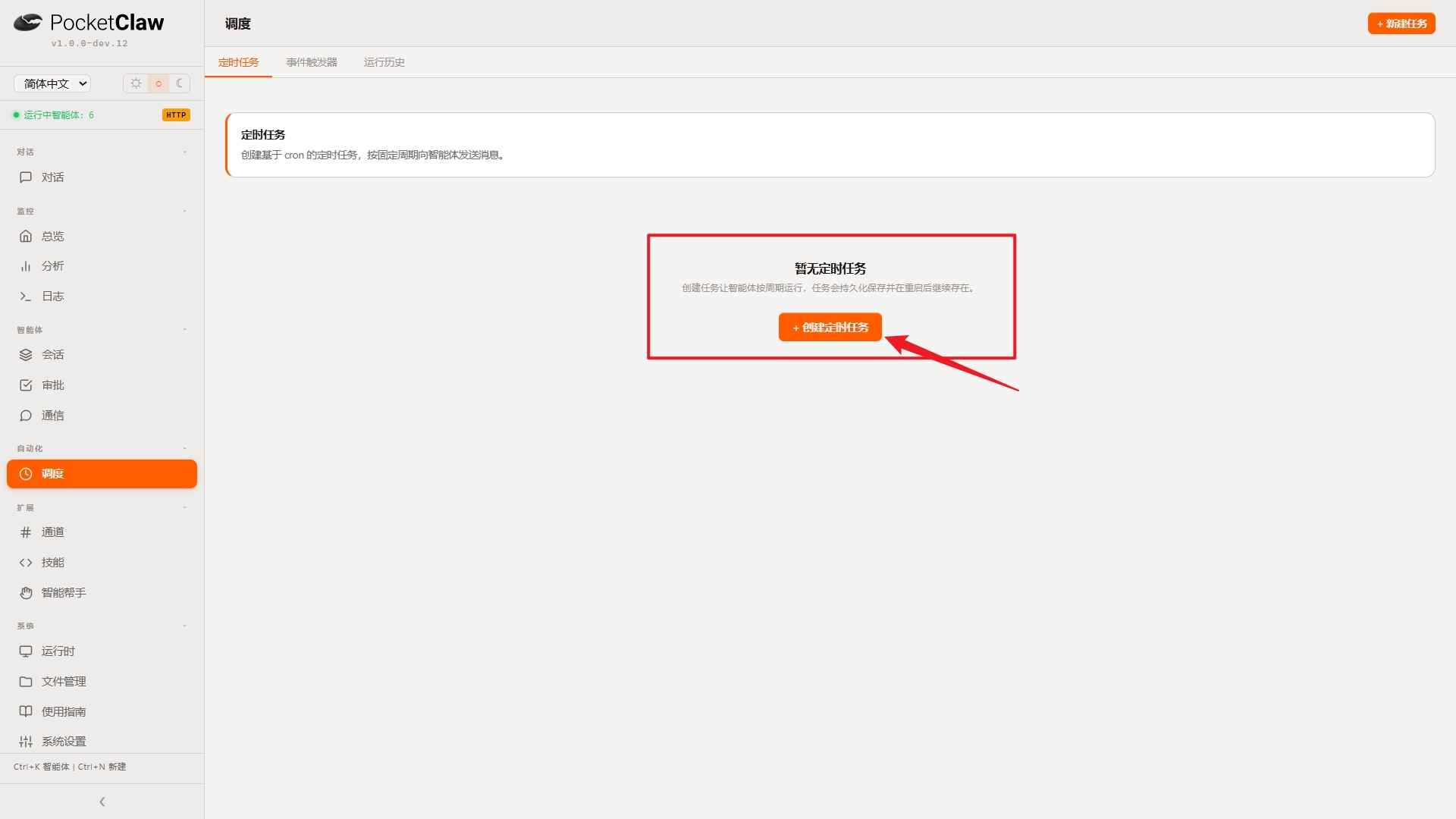
创建定时任务的两种方式
除了通过对话的方式让智能体执行定时任务外,我们也提供跳过对话、直接创建定时任务的友好交互界面。你可以根据使用习惯选择最适合自己的方式:
| 方式 | 适用场景 |
|---|---|
| 对话创建 | 通过与智能体自然对话描述需求,由智能体协助完成任务配置 |
| 界面直接创建 | 跳过对话流程,在可视化表单中直接填写配置项,快速完成任务创建 |
以下介绍通过界面直接创建定时任务的完整流程。
创建定时任务
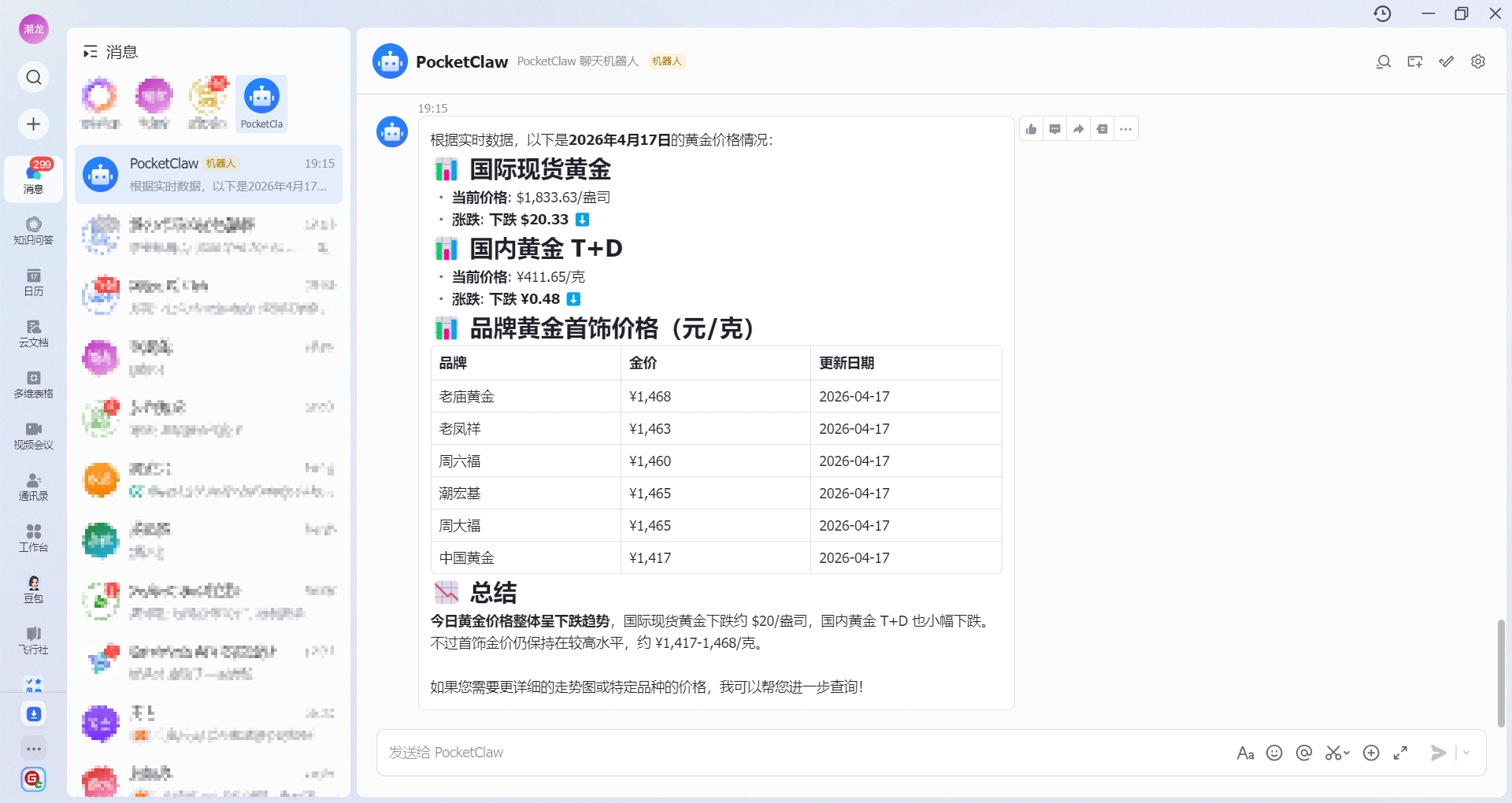
下面以一个常见场景为例:每 15 分钟自动查询一次实时黄金价格,并将结果发送到飞书。
点击创建任务后,按以下几个维度填写配置:
- 选择智能体:选择负责执行该任务的智能体
- 任务指令:明确写清查询对象、输出格式和推送目标,例如"查询当前实时黄金价格,结果简洁明了,发送到飞书指定会话"
- 执行周期:设置为每 15 分钟执行一次(支持 Cron 表达式)
- 发送目标:填入飞书会话 ID
指令尽量写清楚具体意图,避免智能体返回过长或格式不稳定的内容。
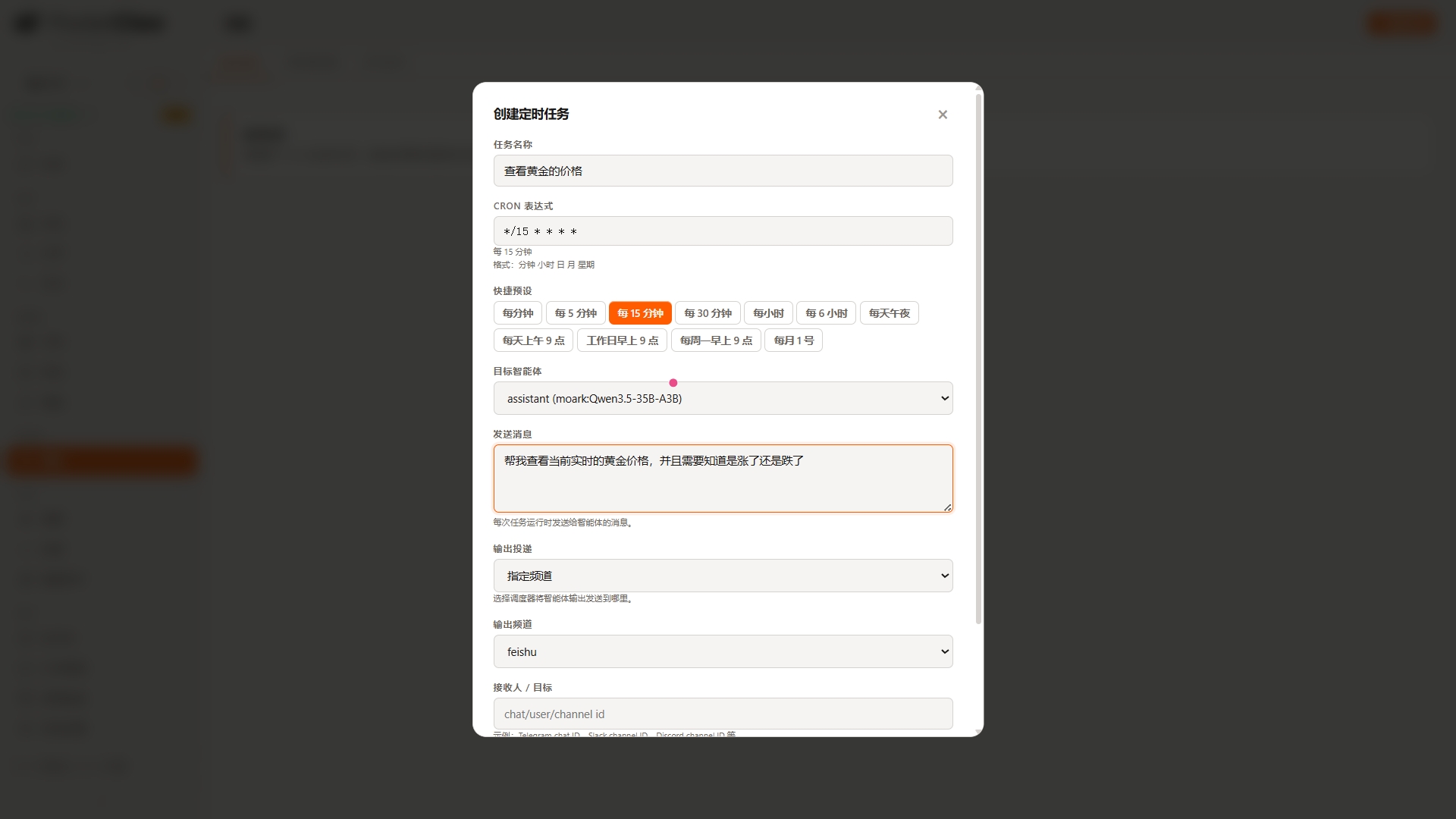
示例配置思路
创建任务时,建议重点确认以下信息:
- 选择合适的智能体
- 明确任务指令
- 设置执行周期
- 配置结果发送目标
在这个示例中,可以让智能体围绕“黄金价格查询与消息推送”来执行,指令中尽量写清:
- 查询对象是实时黄金价格
- 执行频率是每 15 分钟
- 输出内容尽量简洁明确
- 结果发送到指定飞书会话
如果你的任务配置中支持 Cron 表达式或周期配置,直接将其设置为每 15 分钟执行一次即可。
获取飞书会话 ID
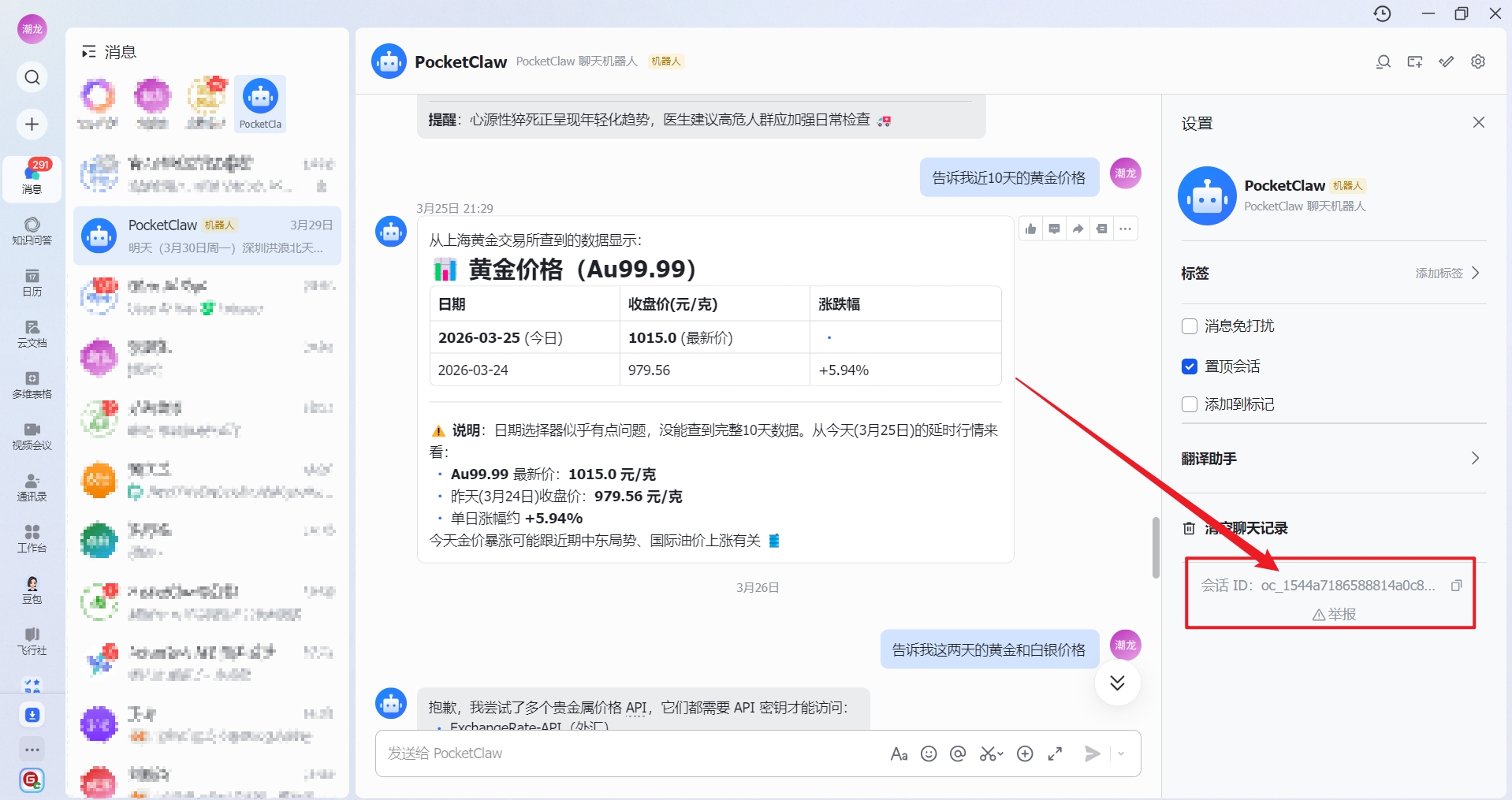
如果需要将结果推送到飞书,要先获取对应的飞书会话 ID,再填入发送目标配置。
操作步骤:
- 确认飞书应用已与 PocketClaw 正常连接
- 在飞书中找到该应用并打开对话窗口
- 在该对话窗口中获取会话 ID
- 将会话 ID 粘贴到调度任务的发送目标字段
管理任务
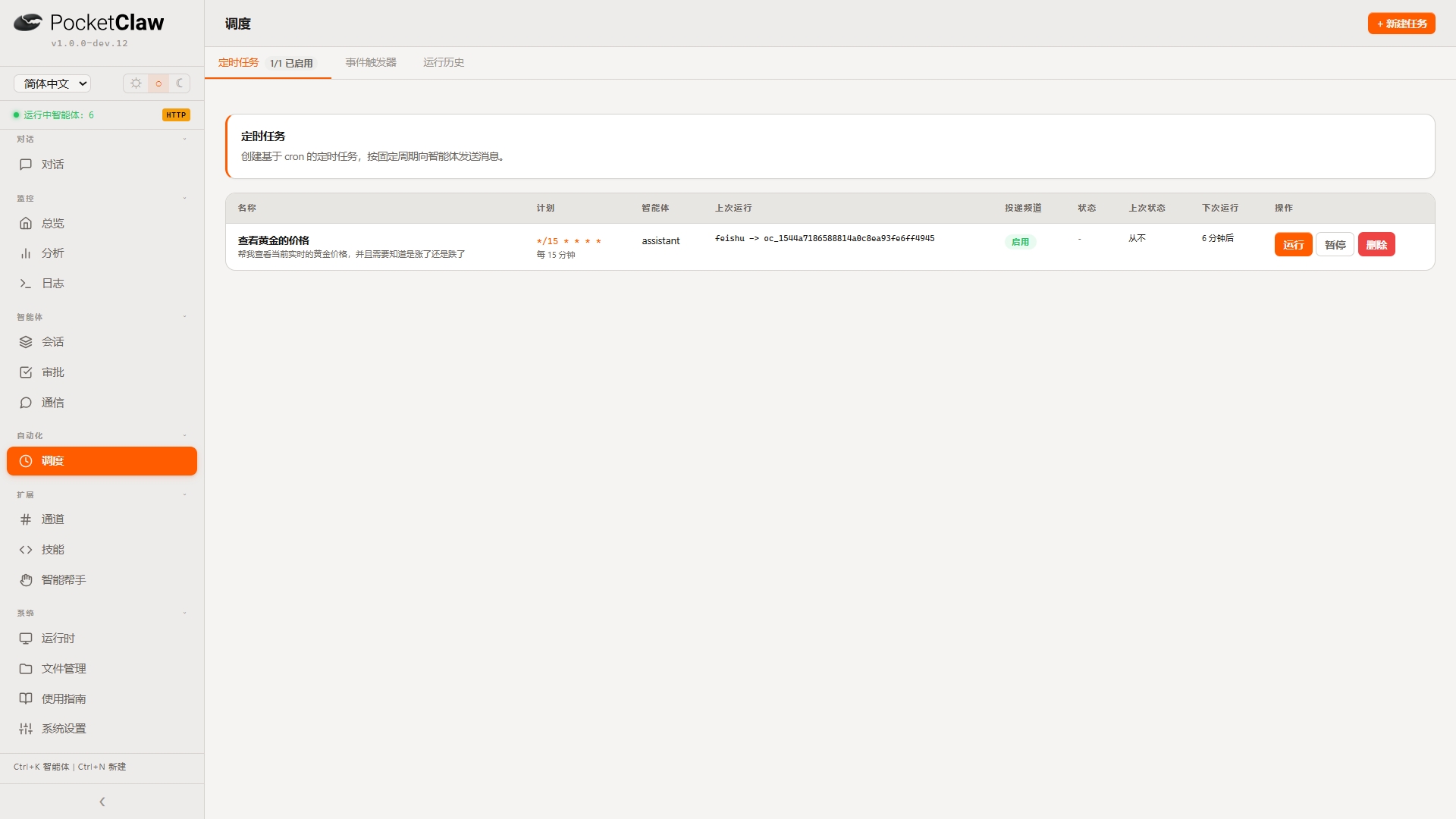
任务列表
任务创建完成后,可在任务列表中统一查看所有调度任务,确认:
- 任务是否创建成功
- 执行周期是否符合预期
- 任务是否处于启用状态
查看执行结果
在任务详情页可以查看每一次执行的时间、状态和输出结果,方便排查异常或确认任务是否正常运行。
 京公网安备11011502039387号